Корзина и оформление заказа
Корзина работает даже без регистрации: собрали заказ, указали имя, телефон и адрес — готово. А можно войти, и форма заполнится сама.
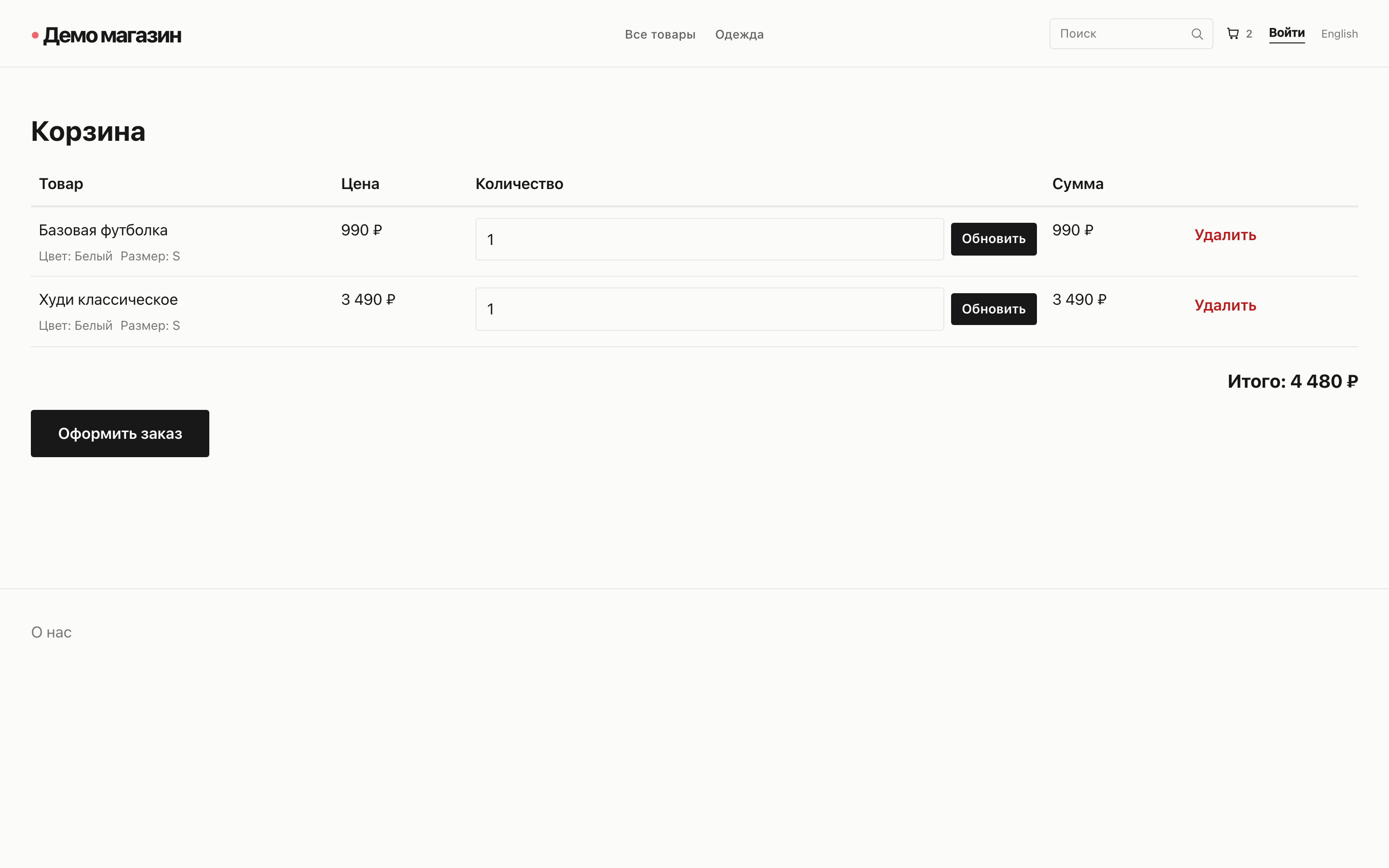
Корзина
Кнопка «В корзину» кладёт выбранный вариант товара в корзину — она живёт в браузере, поэтому заказ можно собрать спокойно, без спешки и даже не будучи зарегистрированным. Значок корзины в шапке всегда показывает, сколько товаров внутри.
В корзине видно каждый товар с выбранными опциями («Размер: M», «Цвет: Чёрный»), цену и сумму. Количество меняется кнопками или вводом: поставили 0 — позиция удалится. Если магазин снял товар с публикации, пока он лежал в корзине, такая позиция аккуратно убирается перед оформлением.
Оформление заказа
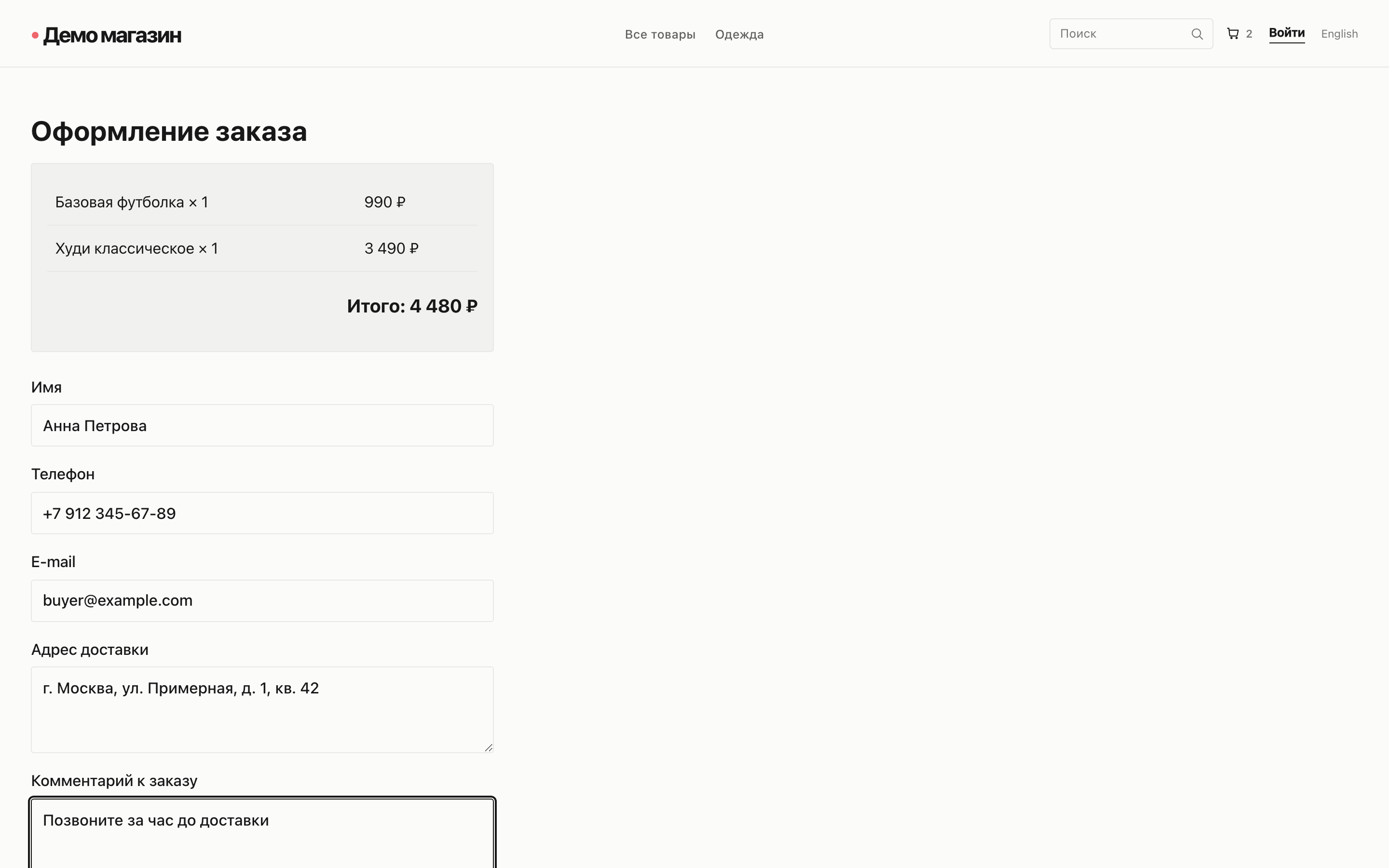
Кнопка «Оформить заказ» ведёт на короткую форму:
- Имя, телефон и e-mail — обязательные поля: по ним магазин свяжется с вами, а на почту придут письма о заказе;
- Адрес доставки — что укажете, то магазин и увидит;
- Комментарий — «позвонить после 18:00», «подарочная упаковка» и прочее.
Зарегистрированным покупателям форма подставляет данные из профиля — останется только уточнить адрес. Гостям регистрация не нужна: заказ оформляется сразу.
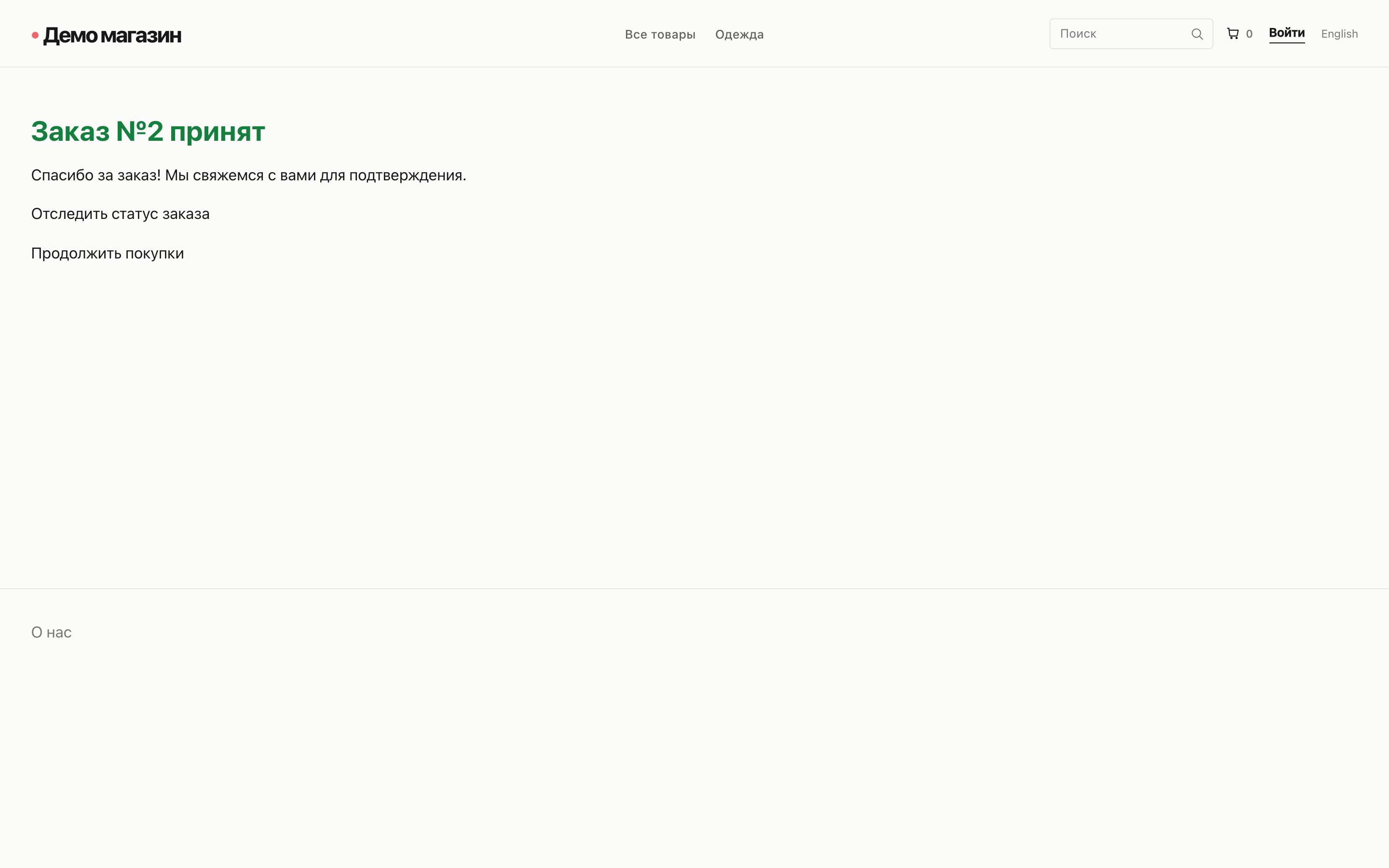
Что происходит после
Магазин проверяет, что все товары есть в наличии — и принимает заказ. Вы сразу попадаете на страницу «Заказ принят», а дальше остаётся ждать подтверждения. Как отслеживать заказ — в следующей статье.